
Textnachrichten vom iPhone per E-Mail versenden: 4 Methoden, die funktionieren
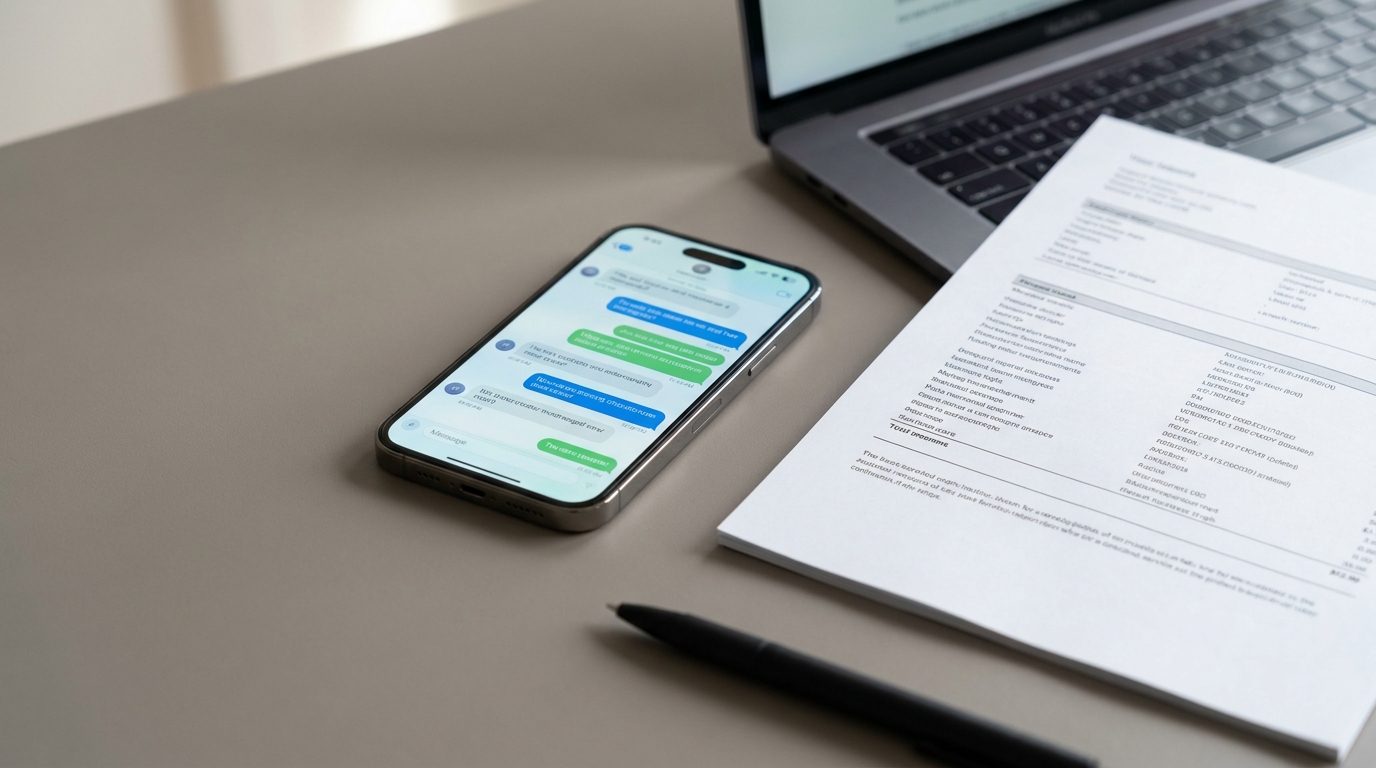
Apples Nachrichten-App bietet keine eigene „Exportieren“-Schaltfläche. Wenn du also eine Konversation per E-Mail verschicken möchtest, bleibt meist nur die Wahl zwischen einigen eher unvollkommenen Lösungen. Manche Möglichkeiten sind direkt in iOS vorhanden, andere erfordern ein Drittanbieter-Tool. Welche Methode am besten passt, hängt davon ab, wie viele Nachrichten du versenden möchtest und ob du sie einfach nur teilen oder einen sauber aufbereiteten Nachweis erstellen willst.
Hier sind vier Methoden, die tatsächlich funktionieren – von der schnellsten bis zur vollständigsten.
Methode 1: Eine Nachricht direkt an eine E-Mail-Adresse weiterleiten
Das ist die schnellste Lösung, wenn du nur eine oder wenige Nachrichten verschicken möchtest. iOS erlaubt es, Nachrichtenblasen an einen Kontakt weiterzuleiten – und dazu zählen auch E-Mail-Adressen, nicht nur Telefonnummern.
- Öffne die App Nachrichten und suche die Konversation.
- Halte die Nachrichtenblase gedrückt, die du senden möchtest.
- Wenn das Menü erscheint, tippe auf Mehr...
- Markiere den Kreis neben weiteren Nachrichten, die du einschließen möchtest.
- Tippe unten rechts auf den Weiterleiten-Pfeil.
- Gib im Feld „An:“ eine E-Mail-Adresse statt einer Telefonnummer ein.
- Tippe auf Senden.
Der Empfänger erhält eine reine Text-E-Mail mit dem Inhalt der Nachricht. Das funktioniert, aber die Zeitstempel werden in den Nachrichtentext eingebettet, und das Ergebnis wirkt nicht besonders sauber. Wenn du etwas Ordentliches oder Professionelles brauchst, reicht das in der Regel nicht aus. Außerdem funktioniert diese Methode nur für iMessage und SMS. Für WhatsApp, Instagram-DMs oder Signal ist sie keine Hilfe.
Wenn du neue eingehende Textnachrichten automatisch weiterleiten möchtest, kann ForwardSMS sie direkt beim Eingang an eine E-Mail-Adresse senden. Das ist praktisch, wenn du Nachrichten ohne dein Telefon überwachen oder automatisch mit Kollegen oder Familienmitgliedern teilen möchtest.
Methode 2: Screenshots der Konversation machen und die Bilder per E-Mail senden
Wenn du schnell einen visuellen Nachweis brauchst, sind Screenshots die einfachste Lösung – ganz ohne Einrichtung.
- Öffne die Konversation in einer beliebigen Messaging-App.
- Drücke gleichzeitig die Seitentaste + Lauter, um einen Screenshot aufzunehmen.
- Öffne den Screenshot in Fotos, tippe auf das Teilen-Symbol und wähle Mail.
- Adressiere die E-Mail und sende sie ab.
Bei längeren Verläufen kannst du mehrere Screenshots machen und alle an eine E-Mail anhängen. Der Nachteil liegt auf der Hand: Der Text ist nicht durchsuchbar, lange Konversationen werden schnell umständlich, und für formellere Zwecke lassen sich Screenshots leicht infrage stellen.
Methode 3: Auf dem Mac als PDF drucken und die PDF dann per E-Mail senden
Wenn deine iMessages per iCloud mit einem Mac synchronisiert sind, kannst du eine ganze Konversation ohne zusätzliche Software in eine ordentliche PDF umwandeln.
- Öffne Nachrichten auf deinem Mac.
- Wähle die Konversation in der Seitenleiste aus.
- Klicke in der Menüleiste auf Ablage > Drucken.
- Klicke im Druckdialog unten links auf das Dropdown-Menü und wähle Als PDF sichern.
- Speichere die Datei und hänge sie anschließend in Mail oder einer anderen E-Mail-App an.
So erhältst du eine sauberere, scrollbare PDF mit Absendernamen und Zeitstempeln. Die Einschränkung ist klar: Du brauchst einen Mac mit synchronisierten Nachrichten, und das Ganze funktioniert nur für iMessage und SMS, nicht für Messaging-Apps von Drittanbietern.
Methode 4: Mit einer spezialisierten App eine richtige PDF exportieren
Wenn du einen vollständigen, gut lesbaren Nachweis brauchst, besonders für rechtliche Zwecke, im beruflichen Kontext oder für die Kundendokumentation, ist ein spezialisiertes Export-Tool die bessere Wahl. Manuelle Methoden verlieren meist Formatierungen und werden schnell unübersichtlich, sobald der Verlauf länger wird.
TextPort wurde genau dafür entwickelt. Du zeichnest den Bildschirm auf oder machst Screenshots einer Konversation, während du durch den Verlauf scrollst, und TextPort rekonstruiert den kompletten Chat mit Absendernamen, Zeitstempeln und korrekter Nachrichtenreihenfolge. Exportiert werden kann als formatierte PDF, CSV oder reine Textdatei. Weil das Tool mit dem arbeitet, was auf deinem Bildschirm sichtbar ist, unterstützt es mehr als nur iMessage und SMS, darunter auch WhatsApp, Instagram-DMs, Facebook Messenger, Signal, Telegram und mehr.
Sobald der Export fertig ist, kannst du die PDF direkt aus der App per E-Mail versenden oder in „Dateien“ sichern und von dort anhängen. Wenn du große Nachrichtenverläufe effizienter extrahieren musst, unterstützt die Desktop-App von TextPort für Mac und Windows auch Massenexporte ohne den Scroll-Schritt.
Das Ergebnis ist ein deutlich professionelleres Dokument, das du problemlos an einen Anwalt, eine HR-Abteilung, einen Steuerberater oder einen Kunden senden kannst.
Welche Methode solltest du verwenden?
| Deine Situation | Beste Methode |
|---|---|
| Einige wenige Nachrichten, schnell geteilt | Direkt an E-Mail weiterleiten |
| Kurzer visueller Nachweis | Screenshot machen und per E-Mail senden |
| iMessage-Konversation mit einem Mac synchronisiert | Auf dem Mac als PDF drucken |
| Langer Verlauf, beliebige Messaging-App oder formeller Einsatz | Mit TextPort exportieren |
Ein Hinweis zum Versenden von Nachrichten als Beweismittel
Wenn du Textnachrichten für rechtliche Zwecke per E-Mail versendest, ist die Formatierung wichtig. Eine weitergeleitete reine Textnachricht oder ein zugeschnittener Screenshot lässt sich leicht anzweifeln. Ein glaubwürdigerer Nachweis enthält Zeitstempel, Absendernamen und den vollständigen Gesprächsverlauf ohne Lücken.
Deshalb halten strukturierte PDF-Exporte in der Regel besser stand als das native Weiterleiten auf dem iPhone. Wenn es um einen Sorgerechtsstreit, eine Belästigungsbeschwerde, ein Problem am Arbeitsplatz oder einen geschäftlichen Konflikt geht, können dir ein paar zusätzliche Minuten für einen saubereren Export später viel Ärger ersparen.
Die Artikelsammlung von TextPort behandelt auch verwandte Szenarien, darunter das Drucken, Archivieren und Formatieren von Konversationen für rechtliche oder geschäftliche Zwecke.
Welche Methode die richtige ist, hängt davon ab, was du erreichen möchtest. Für informelles Teilen reichen Weiterleitungen oder Screenshots oft aus. Für alles, was vollständig wirken und einer genaueren Prüfung standhalten soll, ist ein sauberer Export die sicherere Wahl.

Exportiere deine Nachrichten
Verfügbar für iPhone, Mac und Windows. Kein Computer erforderlich.
