
So druckst du Textnachrichten ohne Computer (2026)
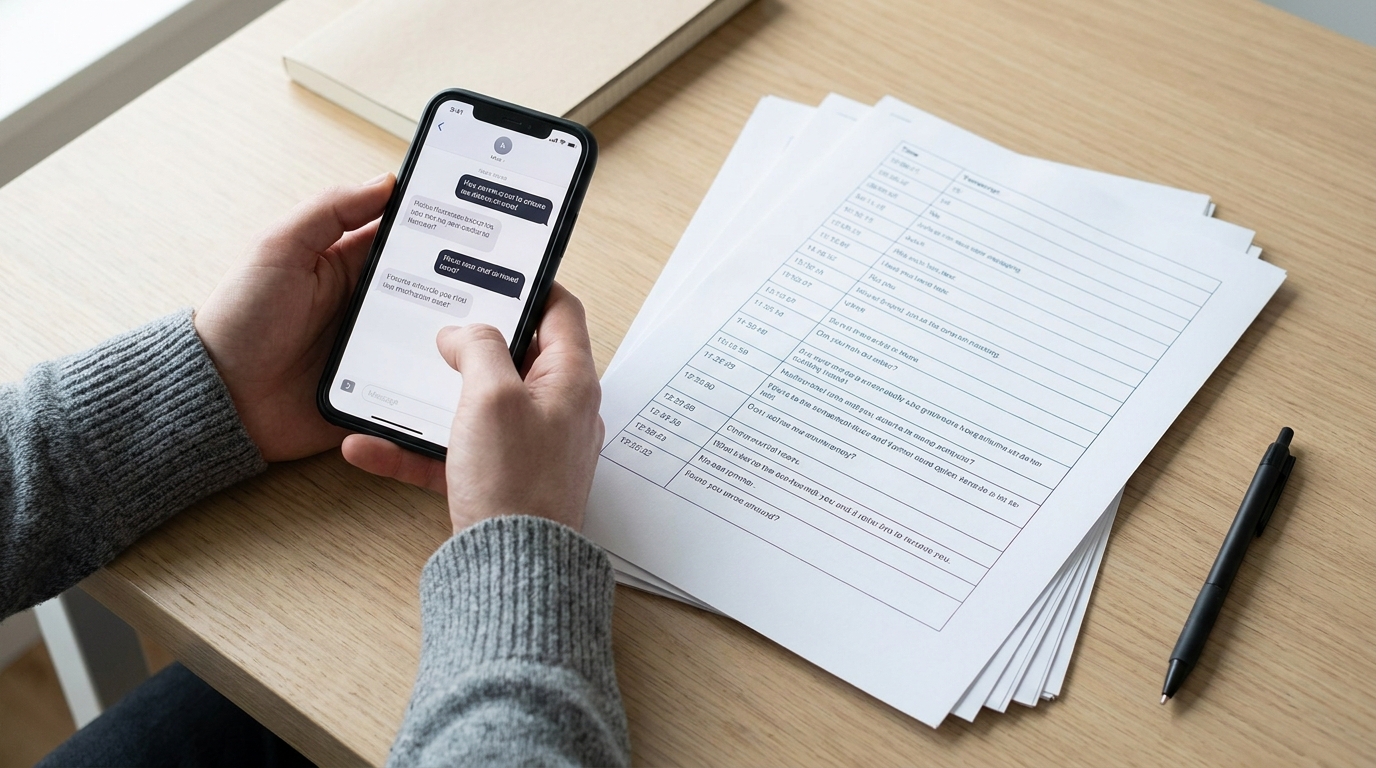
Die meisten Anleitungen zum Drucken von Textnachrichten gehen davon aus, dass ein MacBook oder Windows-PC griffbereit steht. Viele Leute brauchen aber gerade jetzt einen Ausdruck, und zwar nur vom Telefon aus – fürs Gericht, für die Arbeit oder einfach fürs Archiv.
Die gute Nachricht: Du brauchst keinen Computer. Hier sind die Methoden, die 2026 wirklich funktionieren, samt ehrlicher Hinweise, wo jede einzelne an ihre Grenzen stößt.
Warum Leute Textnachrichten drucken wollen
Die häufigsten Gründe dafür:
- Rechtliche Verfahren – Sorgerechtsstreit, Belästigungsvorwürfe, Vertragsstreitigkeiten. Gerichte verlangen oft ausgedruckte oder als PDF gesicherte Gesprächsverläufe.
- Beruflicher Kontext – HR-Beschwerden, Kundenunterlagen oder Compliance-Dokumentation.
- Persönliches Archiv – das Bewahren von Nachrichten verstorbener Angehöriger oder schlicht das Festhalten von etwas Wichtigem.
Wie auch immer du druckst: Die gewählte Methode entscheidet, ob Zeitstempel, Absendernamen und die Reihenfolge der Nachrichten erhalten bleiben – Details, die im formellen Rahmen entscheidend sind.
Methode 1: Screenshots direkt per AirPrint drucken
Für iPhone-Nutzer mit WLAN-Drucker ist das die schnellste Option ganz ohne Installation.
- Öffne die Unterhaltung in Nachrichten, WhatsApp oder einer anderen App.
- Scrolle zum Anfang und mache Screenshots, während du nach unten scrollst. Lass die Bilder leicht überlappen, damit keine Nachricht abgeschnitten wird.
- Öffne die Fotos-App und wähle die Screenshots aus.
- Tippe auf das Teilen-Symbol und dann auf Drucken.
- Wähle deinen AirPrint-fähigen Drucker aus und tippe auf Drucken.
Das Ergebnis ist eine Reihe gedruckter Bilder deines Chats. Vorteil: kein Setup nötig. Nachteil: Lange Unterhaltungen brauchen viele Screenshots, die UI-Elemente des iPhones (Statusleiste, Tastatur) landen mit auf dem Bild, und es gibt keine richtige Textformatierung – nur Fotos von Text.
Für eine Handvoll Nachrichten klappt das gut. Für alles, was mehr als ein paar Bildschirme umfasst, wird es schnell mühsam.
Methode 2: Per E-Mail teilen, dann drucken
Wenn gerade kein Drucker in der Nähe steht, du aber später einen Ausdruck brauchst:
- Mach Screenshots der Unterhaltung.
- Öffne die Fotos-App, markiere alle Screenshots und tippe auf Teilen und dann auf Mail.
- Schick sie dir selbst oder direkt an einen Copyshop.
- Drucke sie von einem beliebigen Computer oder am Selbstbedienungsterminal in der Bibliothek.
Diese Methode verschiebt den Druckschritt – praktisch, wenn du gar nicht in Druckernähe bist.
Methode 3: Mit einer speziellen App ein druckfertiges PDF erzeugen – ganz ohne Computer
Für alles, was über ein paar Screenshots hinausgeht – besonders für rechtliche oder berufliche Zwecke –, liefert eine dedizierte App deutlich bessere Ergebnisse.
TextPort funktioniert komplett auf iPhone und iPad. Der Ablauf:
- Öffne die Unterhaltung, die du exportieren willst, in einer beliebigen Messaging-App (iMessage, SMS, WhatsApp, Instagram-DMs, Telegram, Signal, Facebook Messenger und viele mehr).
- Mach eine Bildschirmaufnahme, während du durch den gesamten Chat scrollst, oder lege überlappende Screenshots des ganzen Threads an.
- Öffne TextPort und importiere die Aufnahme oder die Screenshots.
- TextPort rekonstruiert die vollständige Unterhaltung – fügt die Frames zusammen und extrahiert jede Nachricht samt Absendername und Zeitstempel.
- Exportiere das Ganze als sauber formatiertes PDF.
- Tippe auf Teilen und dann auf Drucken, um direkt an einen AirPrint-Drucker zu senden, oder sichere das PDF in Dateien, um es woanders zu drucken.
Das PDF ist ordentlich formatiert: Nachrichten erscheinen in lesbaren Spalten, Zeitstempel sind enthalten, und das Dokument sieht aus wie ein echtes Transkript – nicht wie eine Collage aus Handy-Screenshots. Das macht einen Unterschied, wenn du etwas einem Anwalt, einer Personalabteilung oder einem Richter vorlegst.
TextPort unterstützt auch Exporte als CSV und reinen Text, falls du die Daten lieber in einer Tabelle oder durchsuchbar brauchst statt als Ausdruck.
Welche Methode passt zu dir?
| Situation | Beste Methode |
|---|---|
| 1–5 Nachrichten, sofort nötig | AirPrint aus Fotos |
| Gerade kein Drucker verfügbar | Screenshots an dich selbst mailen |
| Lange Unterhaltung, beliebiger Messenger | TextPort → PDF → Drucken |
| Rechtliche oder formelle Dokumentation | TextPort (PDF mit Zeitstempeln) |
| WhatsApp, Instagram-DMs, Telegram | TextPort (unterstützt alle Apps, die auf dem Bildschirm sichtbar sind) |
Was du vor dem Druck für Gerichtszwecke prüfen solltest
Screenshots allein reichen vor Gericht oft nicht. Digitale Beweise werden zunehmend genau geprüft, und nackte Bilder ohne überprüfbare Metadaten lassen sich anfechten. Wenn du Nachrichten für ein Verfahren druckst:
- Zeitstempel bei jeder Nachricht einbinden. Wenn die gewählte Methode sie nicht erhält, hält das unter Umständen nicht stand.
- Absendernamen erhalten. Aus dem Ausdruck muss eindeutig hervorgehen, wer welche Nachricht geschickt hat.
- Originale aufbewahren. Drucke eine Kopie, aber lösche die Originalnachrichten nicht vom Gerät. Das Telefon selbst kann als Beweismittel gebraucht werden.
- Die Regeln vor Ort prüfen. Manche Gerichte verlangen zusätzlich zum Ausdruck eine eidesstattliche Versicherung zur Echtheit des digitalen Beweises. Im Zweifel einen Anwalt fragen.
Ein sauber formatiertes PDF mit lesbaren Zeitstempeln und Absendernamen – von einer App erzeugt, nicht abfotografiert – hält in formalen Kontexten in der Regel besser stand und wirkt glaubwürdiger.
Ein Wort zu Drittanbieter-Apps, die einen Computer brauchen
Tools wie iMazing und Decipher TextMessage sind etablierte Lösungen, um iPhone-Nachrichten als PDF zu exportieren. Beide setzen einen Mac oder Windows-PC mit USB-Verbindung voraus. Wenn du Zugang zu einem Computer hast, lohnt sich ein Blick – vor allem für Massenexporte der iMessage- oder SMS-Historie.
Wenn aber kein Computer verfügbar ist oder du aus WhatsApp, Telegram, Instagram-DMs oder anderen Drittanbieter-Apps exportieren willst (an die diese Tools oft gar nicht herankommen), schließt ein Mobile-First-Ansatz wie TextPort die Lücke.
Textnachrichten vom iPhone ohne Computer zu drucken ist bei kurzen Unterhaltungen unkompliziert und mit dem richtigen Werkzeug auch bei langen gut machbar. Der Screenshot-und-AirPrint-Weg funktioniert im Notfall; wenn es professionell aussehen oder einer genauen Prüfung standhalten soll, ist der Umweg über ein formatiertes PDF der bessere Weg.

Exportiere deine Nachrichten
Verfügbar für iPhone, Mac und Windows. Kein Computer erforderlich.
