
Comment envoyer des messages texte par courriel depuis un iPhone : 4 méthodes qui fonctionnent
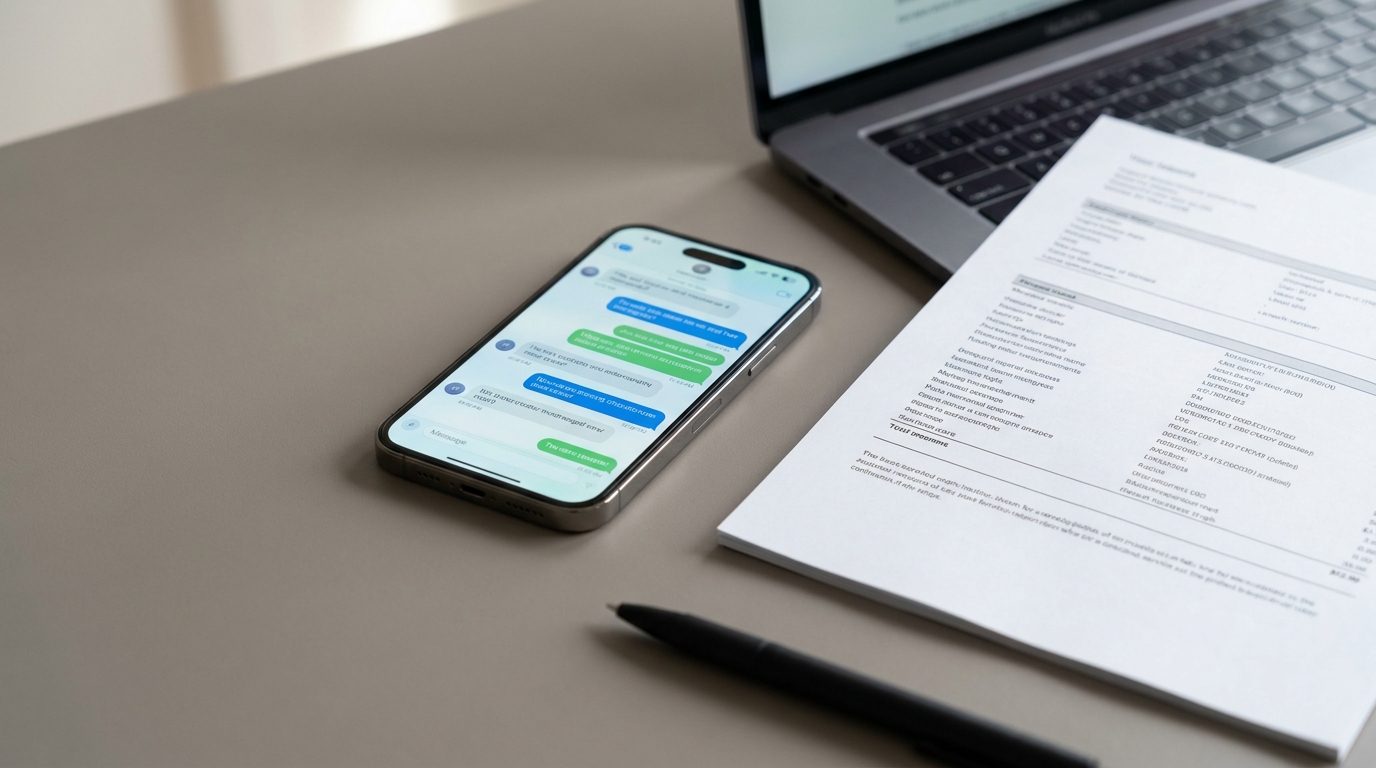
L’app Messages d’Apple n’offre pas de bouton « Exporter ». Donc, quand tu dois envoyer une conversation par courriel, il faut généralement te rabattre sur quelques méthodes imparfaites. Certaines options sont intégrées à iOS. D’autres exigent un outil tiers. La meilleure approche dépend du nombre de messages à envoyer et de ton objectif : simplement les partager ou produire un dossier plus propre.
Voici quatre méthodes qui fonctionnent réellement, de la plus rapide à la plus complète.
Méthode 1 : Transférer un message directement à une adresse courriel
C’est l’option la plus rapide pour envoyer un ou quelques messages. iOS te permet de transférer des bulles de message à un contact, y compris à une adresse courriel, et pas seulement à un numéro de téléphone.
- Ouvrez l’app Messages et repérez la conversation.
- Touchez la bulle du message que tu veux envoyer et garde le doigt dessus.
- Quand le menu apparaît, touchez Plus...
- Coche le cercle à côté de tout autre message que tu veux inclure.
- Dans le coin inférieur droit, touchez la flèche Transférer.
- Dans le champ « À : », entrez une adresse courriel plutôt qu’un numéro de téléphone.
- Touchez Envoyer.
Le destinataire recevra un courriel en texte brut contenant le contenu des messages. Ça fonctionne, mais les horodatages se retrouvent intégrés au corps du message et le résultat n’est pas très soigné. Si tu as besoin d’un rendu plus propre ou plus professionnel, ce n’est généralement pas suffisant. Cette méthode couvre seulement iMessage et les SMS. Elle ne t’aide pas pour WhatsApp, les messages privés Instagram ou Signal.
Si tu as besoin que les nouveaux messages texte entrants soient transférés automatiquement, ForwardSMS peut les acheminer vers une adresse courriel dès leur réception. C’est utile pour surveiller des messages sans avoir le téléphone en main ou pour les partager automatiquement avec des collègues ou des membres de la famille.
Méthode 2 : Prendre des captures d’écran de la conversation et envoyer les images par courriel
Pour conserver rapidement une preuve visuelle, les captures d’écran sont l’option la plus simple et ne demandent aucune configuration.
- Ouvrez la conversation dans n’importe quelle app de messagerie.
- Appuyez en même temps sur le bouton latéral + Volume + pour faire une capture d’écran.
- Ouvrez la capture dans Photos, touchez l’icône Partager, puis choisissez Mail.
- Adressez le courriel et envoyez-le.
Pour les conversations plus longues, tu peux prendre plusieurs captures d’écran et les joindre au même courriel. L’inconvénient est évident : le texte n’est pas interrogeable, le processus devient vite lourd pour les longues conversations et les captures d’écran sont faciles à contester si tu dois les utiliser dans un contexte plus officiel.
Méthode 3 : Imprimer en PDF sur ton Mac, puis envoyer le PDF par courriel
Si tes iMessages sont synchronisés sur un Mac avec iCloud, tu peux convertir une conversation complète en véritable PDF sans logiciel supplémentaire.
- Ouvre Messages sur ton Mac.
- Sélectionnez la conversation dans la barre latérale.
- Cliquez sur Fichier > Imprimer dans la barre de menus.
- Dans la boîte de dialogue d’impression, cliquez sur le menu déroulant en bas à gauche et choisissez Enregistrer au format PDF.
- Enregistrez le fichier, puis joignez-le à un courriel dans Mail ou une autre app de courriel.
Cette méthode produit un PDF plus propre et facile à parcourir, avec les noms des expéditeurs et les horodatages. La limite est simple : tu as besoin d’un Mac avec Messages synchronisé, et ça fonctionne seulement pour iMessage et les SMS, pas pour les apps de messagerie tierces.
Méthode 4 : Exporter un vrai PDF avec une app spécialisée
Quand tu as besoin d’un dossier complet et lisible, surtout pour un usage juridique, professionnel ou lié à un client, une app d’exportation spécialisée est la meilleure option. Les méthodes manuelles finissent généralement par faire perdre la mise en forme et deviennent vite désordonnées dès que la conversation s’allonge.
TextPort a été conçu précisément pour ça. Tu enregistres l’écran ou prends des captures d’écran d’une conversation en faisant défiler le fil, et TextPort reconstitue l’échange complet en conservant les noms des expéditeurs, les horodatages et l’ordre des messages. Il peut exporter un PDF mis en forme, un fichier CSV ou un fichier texte brut. Comme l’outil fonctionne à partir de ce qui est visible à l’écran, il prend en charge bien plus qu’iMessage et les SMS, notamment WhatsApp, les messages privés Instagram, Facebook Messenger, Signal, Telegram et d’autres plateformes.
Une fois l’exportation prête, tu peux envoyer le PDF directement par courriel depuis l’app ou l’enregistrer dans Fichiers pour le joindre ensuite. Si tu dois récupérer de longs historiques de messages plus efficacement, l’application de bureau de TextPort pour Mac et Windows prend en charge les exportations en lot sans l’étape du défilement.
Le résultat est un document beaucoup plus professionnel, que tu peux raisonnablement transmettre à un avocat, à une équipe des ressources humaines, à un comptable ou à un client.
Quelle méthode choisir?
| Ta situation | Meilleure méthode |
|---|---|
| Quelques messages à partager rapidement | Transfert direct par courriel |
| Preuve visuelle courte | Capture d’écran et envoi par courriel |
| Conversation iMessage synchronisée sur un Mac | Impression en PDF sur Mac |
| Longue conversation, n’importe quelle app de messagerie ou usage formel | Exportation avec TextPort |
Une note sur l’envoi de messages par courriel comme preuve
Si tu envoies des messages texte par courriel à des fins juridiques, la présentation compte. Un message transféré en texte brut ou une capture d’écran recadrée se contestent facilement. Un dossier plus crédible conserve les horodatages, les noms des expéditeurs et le fil complet de la conversation, sans zones manquantes.
C’est pourquoi les exportations PDF structurées tiennent généralement mieux la route que le transfert natif depuis l’iPhone. Si tu fais face à un litige de garde, à une plainte pour harcèlement, à un problème au travail ou à un différend commercial, prendre quelques minutes de plus pour produire une exportation plus propre peut t’éviter de vrais ennuis plus tard.
La bibliothèque d’articles de TextPort couvre aussi des scénarios connexes, y compris l’impression, l’archivage et la mise en forme de conversations pour un usage juridique ou professionnel.
La bonne méthode dépend de ce que tu essaies d’accomplir. Pour un partage occasionnel, le transfert ou les captures d’écran suffisent souvent. Pour tout ce qui doit paraître complet et résister à l’examen, une exportation adéquate demeure l’option la plus sûre.

Commence à exporter tes messages
Offert pour iPhone, Mac et Windows. Aucun ordinateur requis.
